Настройка рабочего места аренда: различия между версиями
Shihov (обсуждение | вклад) Нет описания правки |
Shihov (обсуждение | вклад) Нет описания правки |
||
| (не показана 1 промежуточная версия этого же участника) | |||
| Строка 23: | Строка 23: | ||
# Откройте установленный тонкий клиент. | # Откройте установленный тонкий клиент. | ||
# Нажмите кнопку '''«Добавить»'''.[[Файл: | # Нажмите кнопку '''«Добавить»'''.[[Файл:Image666рравапрорпаполжюорпавва.png|без|мини|537x537пкс]] | ||
# Выберите вариант '''«На веб-сервере»'''. | # Выберите вариант '''«На веб-сервере»'''. | ||
# Вставьте в поле адрес базы, который вы получили в письме (например, <code>https://gateway.aoasp.ru/имя_базы</code>).[[Файл: | # Вставьте в поле адрес базы, который вы получили в письме (например, <code>https://gateway.aoasp.ru/имя_базы</code>).[[Файл:Image8877777777777713.png|без|мини|775x775пкс]] | ||
# Нажмите '''«Дополнительно»''', затем '''«Далее»'''.[[Файл: | # Нажмите '''«Дополнительно»''', затем '''«Далее»'''.[[Файл:Image7434гнпасог5к87654увушво.png|без|мини|571x571пкс]][[Файл:Image6545654к54уцйпмавыф.png|без|мини|509x509пкс]] | ||
# В следующем окне в поле '''«Файл сертификата»''' укажите путь к скачанному ранее файлу сертификата.[[Файл: | # В следующем окне в поле '''«Файл сертификата»''' укажите путь к скачанному ранее файлу сертификата.[[Файл:Imageрпаваипекварппщдбжюцывс.png|без|мини|501x501пкс]] | ||
# Нажмите '''«Далее»''' и '''«Готово»'''. | # Нажмите '''«Далее»''' и '''«Готово»'''. | ||
| Строка 38: | Строка 38: | ||
# Закройте все открытые окна браузера. | # Закройте все открытые окна браузера. | ||
# Дважды щёлкните левой кнопкой мыши по файлу сертификата, который вы сохранили. | # Дважды щёлкните левой кнопкой мыши по файлу сертификата, который вы сохранили. | ||
# В открывшемся окне нажимайте '''«Далее»''', пока не появится окно с предложением установить сертификат. Нажмите '''«Да»'''.[[Файл: | # В открывшемся окне нажимайте '''«Далее»''', пока не появится окно с предложением установить сертификат. Нажмите '''«Да»'''.[[Файл:Image45676567654567парпаппа656565.png|без|мини|444x444пкс]] | ||
# Теперь откройте браузер и перейдите по ссылке из письма (например, <code>https://gateway.aoasp.ru/имя_базы</code>). | # Теперь откройте браузер и перейдите по ссылке из письма (например, <code>https://gateway.aoasp.ru/имя_базы</code>). | ||
# Браузер попросит выбрать сертификат — выберите тот, который вы только что установили.[[Файл: | # Браузер попросит выбрать сертификат — выберите тот, который вы только что установили.[[Файл:Image765456е54345епавыампаку345е5к4у3.png|без|мини|1062x1062пкс]] | ||
# После входа в систему добавьте эту страницу в закладки для быстрого доступа. | # После входа в систему добавьте эту страницу в закладки для быстрого доступа. | ||
| Строка 115: | Строка 115: | ||
После заполнения всех полей сохраните настройки и выполните тестовую выгрузку, чтобы убедиться в корректности подключения. | После заполнения всех полей сохраните настройки и выполните тестовую выгрузку, чтобы убедиться в корректности подключения. | ||
[[Category:Общее]] | |||
<vote type=1 /> | |||
Текущая версия от 09:48, 13 августа 2026
Инструкция по подключению к системе
1. Что вам понадобится
Вы получили от нас письмо, в котором содержатся следующие данные:
- Ссылка для входа (адрес базы)
- Ваш логин
- Ваш пароль
- Файл сертификата (вложение)
Сохраните файл сертификата в надёжное место на своём компьютере, например, в папку «Мои документы». Не удаляйте этот файл — он понадобится для настройки.
2. Установка программы «Тонкий клиент»
Если вы ещё не установили тонкий клиент, скачайте подходящую версию:
Запустите скачанный файл и установите программу, следуя инструкциям на экране.
3. Настройка тонкого клиента
- Откройте установленный тонкий клиент.
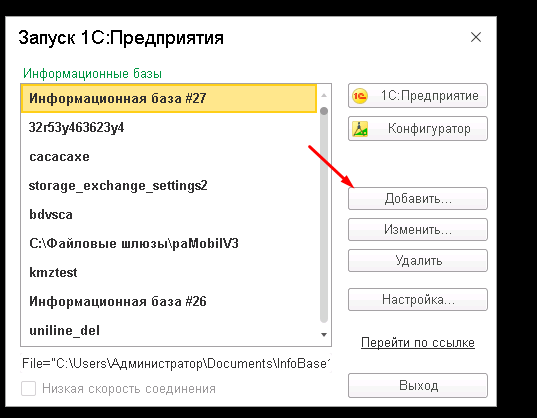
- Нажмите кнопку «Добавить».
- Выберите вариант «На веб-сервере».
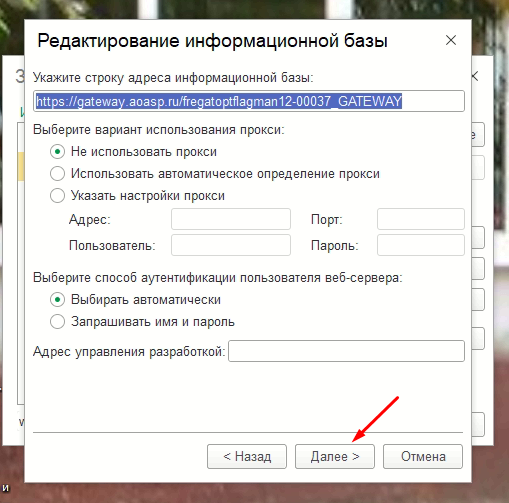
- Вставьте в поле адрес базы, который вы получили в письме (например,
https://gateway.aoasp.ru/имя_базы).
- Нажмите «Дополнительно», затем «Далее».

- В следующем окне в поле «Файл сертификата» укажите путь к скачанному ранее файлу сертификата.
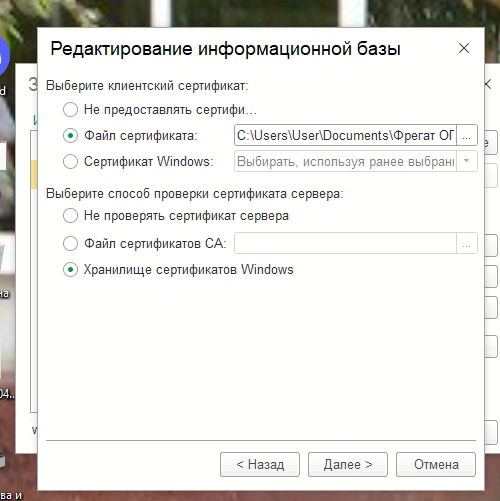
- Нажмите «Далее» и «Готово».


После этого база появится в списке, и вы сможете войти, используя логин и пароль из письма.
4. Настройка доступа через браузер (Chrome, Edge и другие)
Если вы хотите работать через браузер, выполните следующие шаги:
- Закройте все открытые окна браузера.
- Дважды щёлкните левой кнопкой мыши по файлу сертификата, который вы сохранили.
- В открывшемся окне нажимайте «Далее», пока не появится окно с предложением установить сертификат. Нажмите «Да».

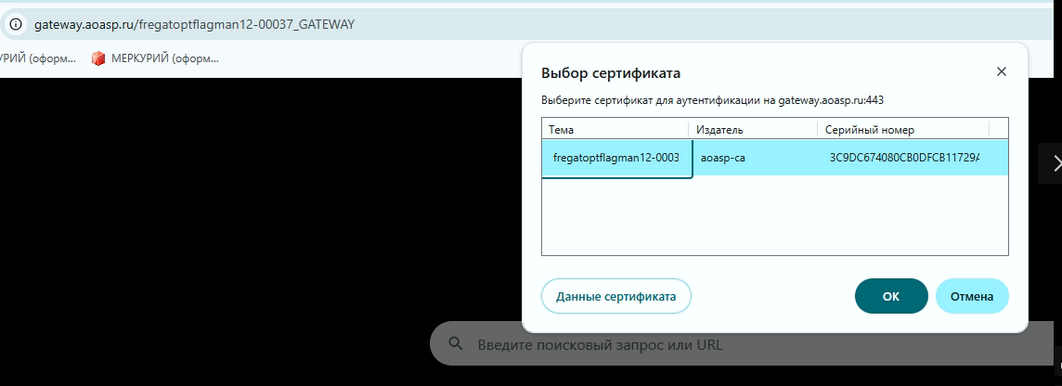
- Теперь откройте браузер и перейдите по ссылке из письма (например,
https://gateway.aoasp.ru/имя_базы). - Браузер попросит выбрать сертификат — выберите тот, который вы только что установили.
- После входа в систему добавьте эту страницу в закладки для быстрого доступа.


5. Настройка браузера Firefox
- Установите сертификат так же, как описано в разделе настройка браузера (двойной щелчок по файлу, «Далее», «Да»).
- Откройте Firefox.
- Нажмите на значок меню (три полоски) → «Настройки».
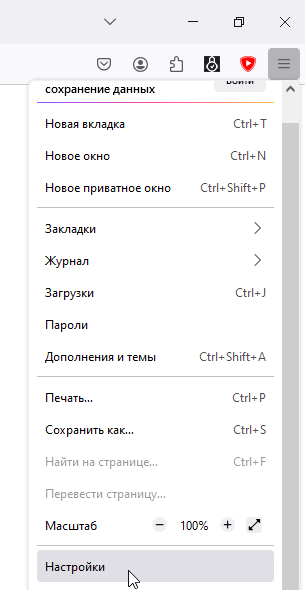
- В строке поиска введите «Сертификаты» и выберите «Просмотр сертификатов».
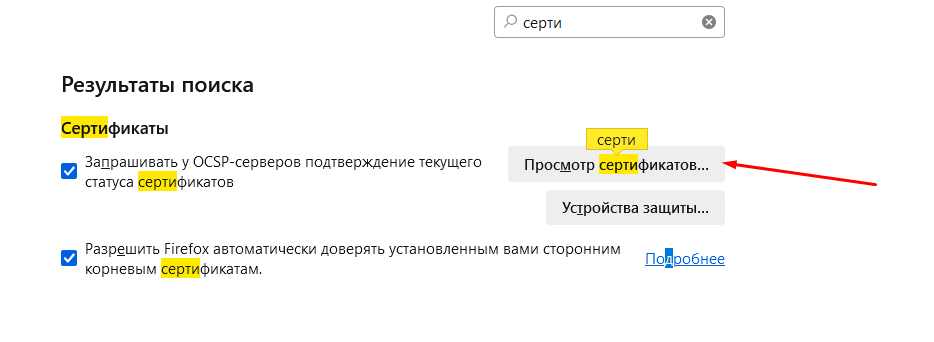
- В открывшемся окне удалите все сертификаты, кроме того, который вы только что установили (это удалит их только из Firefox, в системе они останутся).
- Перейдите по ссылке из письма и войдите в систему.


6. Обновление сертификата
Если вы получили новый сертификат (например, по истечении срока действия старого), выполните следующие действия:
Для Chrome, Edge и других браузеров на Chromium
- Нажмите Win + R, введите
certmgr.mscи нажмите Enter.
- В открывшемся окне разверните «Личные» → «Сертификаты».
- Найдите сертификат, выданный aoasp-ca, щёлкните по нему правой кнопкой и выберите «Удалить».
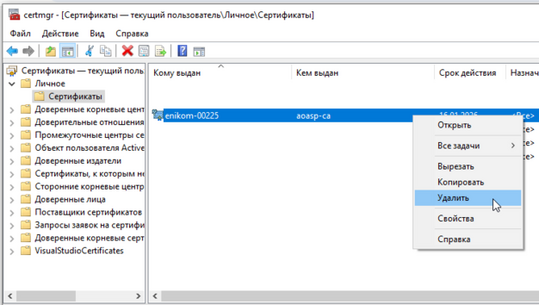
- Установите новый сертификат, дважды щёлкнув по полученному файлу и нажав «Далее» → «Да».
- Перезапустите браузер и войдите в систему.


Для Firefox
- Выполните шаги 1–3 из раздела настройка Firefox.
- В окне просмотра сертификатов удалите все сертификаты.
- Установите новый сертификат, дважды щёлкнув по файлу.
- Перезапустите Firefox и войдите в систему.
Встраивание внешней обработки (на примере КА)
Важно! Если ваша обработка содержит доработки, без которых она теряет функциональность, то не обновляйте её. В этом случае просто откройте старую обработку и вручную укажите в ней новые данные, которые вы получили в письме:
- Новый домен:
gateway4.aoasp.ru - Новый адрес базы (системное имя)
- Новый логин
- Новый пароль
После этого обязательно сообщите нам, что у вас используется доработанная обработка — мы отметим это в своей системе.
Когда НЕЛЬЗЯ обновлять обработку
Обработку нельзя обновлять, если:
- В её названии есть символы
_*(это признак нетиповой обработки). - В названии отсутствует версия.
- В интерфейсе нет очевидных полей и кнопок, которые присутствуют в новых версиях.
- При попытке выгрузки возникают ошибки (скорее всего, функционал был изменён).
В таком случае действуйте по первому варианту — укажите новые реквизиты в старой обработке вручную.
Если обработку можно обновить
Если ваша обработка типовая (нет признаков из списка выше), выполните следующие шаги:
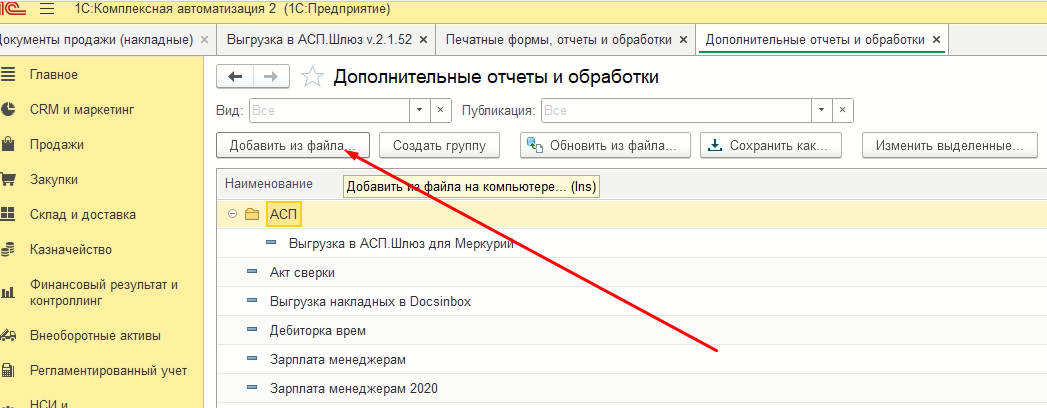
- Откройте раздел «НСИ и Администрирование» → «Печатные формы, отчеты и обработки».

- Далее выберите «Дополнительные отчеты и обработки».
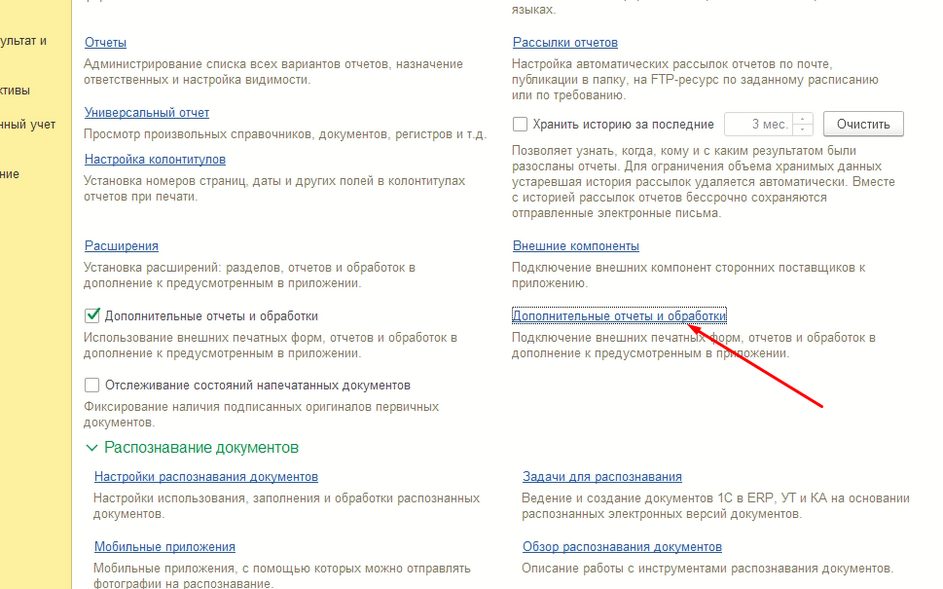
- Нажмите кнопку «Добавить из файла».
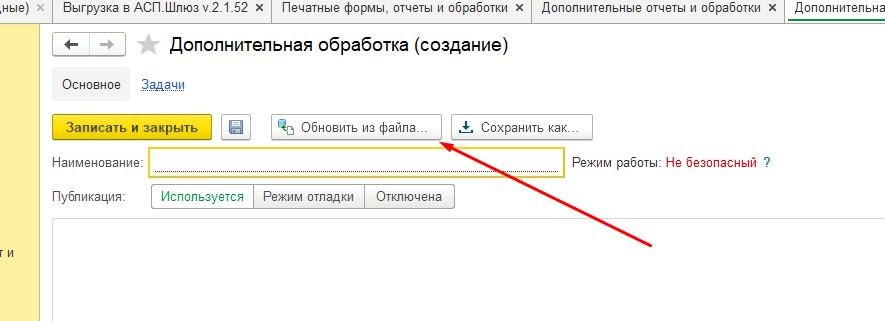
- В открывшемся окне нажмите «Обновить из файла» и укажите файл новой обработки, который вы получили в письме.
- Укажите размещение обработки:
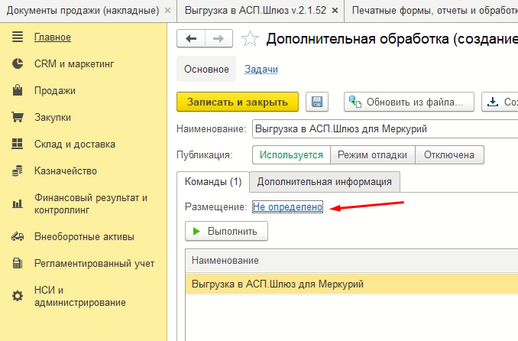

- Нажмите «Записать» для сохранения изменений.


Настройка обработки
После того как обработка установлена (или если вы оставили старую), откройте её и укажите следующие данные из письма:
- Адрес (домен):
gateway.aoasp.ru - Имя базы: (например,
asp_00001_GATEWAY— точное значение из письма) - Логин (системное имя)
- Пароль
Обязательно установите галочку «https» и выберите файл сертификата, который вы сохранили в папку «Мои документы».

После заполнения всех полей сохраните настройки и выполните тестовую выгрузку, чтобы убедиться в корректности подключения.
